PENERIMAAN PESERTA DIDIK BARU (PPDB) TAHUN 2024/2025


SMK AL FITRI BEUREUNUEN 

Kembali menerima peserta didik baru tahun ajaran 2024/2025. 
https://www.facebook.com/share/r/8YYPTSFH4A5pj6Wm/?mibextid=oFDknk

Read more

Formulir Pendaftaran Online

Read more

Merakit Mini CNC dengan DVD ROM Bekas

Berikut adalah gambar skema rangkaian Driver L392D untuk Mini CNC.

Untuk Programernya akan kita bahas di kesempatan lainnya
Insya ALLAH......
Read more

Membuat pcb murah tapi tidak murahan

Read more

HAND TRAKTOR MENGGUNAKAN WI-FI

Moto Krok Produk SMK AL-Fitri Beureunuen


Read more

KEGIATAN PRAKTEK SISWA

KEGIATAN PRAKTEK SISWA SMK AL-FITRI BEUREUNUEN


Untuk menjamin mutu pendidikan Aceh, SMK AL-Fitri Beureunuen selalu menciptakan mutu lulusan yang berkualitas di bidang teknologi. Disamping dapat diambil manfaat untuk pribadi dan keluarga siswa, juga dapat menunjang SDM Aceh dimasa yang akan datang. Insya ALLAH...!
Dimana semua kita mampu mempersiapkan tenaga kerja dibidang industri dan teknologi dalam menghadapi era globalisasi


Read more

SEULAMAT UROE RAYA IDUL FITRI

PEUMEU'AH PAT YANG NA SALAH

Bak salah narit na meucureh hate,
Bak salah pike na jeut prasangka.
     Kadang na benci didalam hate,
     Meu'ah lon lakee nibak syedara.
Tapiep rukok keu tumpang bibi,
Tajeb kupi keu tumpang mata.
     Meu'ah beu rayeuk keu kamoe neubri,
     Singoh ALLAH bri asoe syuruga.
Minal aidin walfaizin,
Mohon meu'ah lahee ngon bathen.


Read more

PENERIMAAN SISWA BARU TAHUN PELAJARAN 2018/2019

LULUSAN SIAP KERJA ATAU KULIAH
Pendidikan Tepat Bagi yang Ingin Cepet Kerja
- Metode belajar 50% Praktek 50% Teori
- Penempatan Kerja Bagi Alumni
- Fasilitas Belajar Memenuhi Standar


Read more

Penerimaan Siswa Baru 2016-2017

Orang pintar bijak memilih Sekolah. http://smkalfitri.blogspot.com membina siswa dengan beragam teknologi pilihan, bukan sensasi!

Read more

Modul Pelatihan ICT Smk Al-Fitri Beureunuen


Read more

MEDIA PEMBELAJARAN INTERAKTIF

PEMBUATAN MEDIA PEMBELAJARAN INTERAKTIF
DENGAN MICROSOFT POWERPOINT

Disampaikan Oleh:

Team ICT SMK AL-FITRI Beureunuen

         Microsoft PowerPoint merupakan perangkat lunak yang mudah dan sering digunakan
untuk membuat media pembelajaran. Di dalam PowerPoint terdapat menu-menu yang
memungkinkan pengguna untuk membuat dan mengembangkan media pembelajaran lebih
menarik, lebih interaktif dan lebih menyenangkan. Pada kegiatan Program Pengabdian
kepada Masyarakat (PPM) ini akan dijelaskan langkah-langkah pembuatan media
pembelajaran interaktif dan dilengkapi dengan evaluasi. Bagian-bagian penting yang akan
dijelaskan pada PPM ini meliputi:

A. Pembuatan Slide Master
B. Pengisian Konten/Materi Pelajaran
C. Pembuatan Evaluasi dan Daftar Pustaka
D. Penambahan Animasi Teks, Gambar dan Video
E. Penambahan Hyperlink


A. PEMBUATAN SLIDE MASTER

Berikut langkah-langkah pembuatan slide master.
1.Buka program Microsoft PowerPoint 2007 hingga muncul sebagai berikut:


2. Klik menu Insert kemudian klik Shapes, pilih Rectangles.


3. Letakkan kursor pada bagian atas slide presentasi, tariklah dari pojok kiri atas sampai
dengan pojok kanan bawah sehingga diperoleh hasil seperti berikut.


4. Jika ingin mengganti warna, klik dua kali pada kotak yang baru saja dibuat, pilih
gambar di atas teks Shapes Styles.


5. Pilih warna sesuai keinginan Anda. Misalnya dipilih warna ungu.


6. Klik menu Insert kemudian klik Shapes, pilih Oval.


7. Letakkan kursor di kanan bawah, tekan dan tahan sehingga diperoleh tampilan seperti
berikut.

8. Untuk mengganti warna, klik dua kali pada bentuk elips, lalu pilih gambar di atas teks
Shapes Styles. Pilih warna sesuai keinginan Anda. Misalkan dipilih warna oranye.

9. Klik menu Insert kemudian klik Shapes, pilih Rounded Rectangles.


10. Letakkan pada bagian atas slide presentasi. Buatlah ukuran kotaknya proporsional,
artinya menyesuaikan dengan lebar slide presentasi. Pada bagian ini Anda juga dapat
mengganti warna sesuai dengan keinginan.

11. Tekan Ctrl+D (Duplicate) untuk menggandakan kotak menu sebanyak 4 kali.
Aturlah dengan mouse (geser kanan/kiri/atas/bawah) sehingga diperoleh tampilan
seperti berikut.


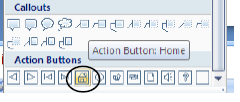
12. Klik menu Insert kemudian klik Shapes, pilih Action Buttons: Home.


13. Letakkan di kanan atas slide presentasi. Pilih Hyperlink to: First Slide. Klik OK jika
sudah selesai.


14. Gantilah warna menjadi hijau.

15. Klik menu Insert kemudian klik Shapes, pilih Equation Shapes: Multiply. Letakkan
di pojok kanan atas. Gantilah warnanya menjadi merah.

Sehingga menjadi


16. Selanjutnya kita akan menambahkan navigasi slide presentasi. Klik menu Insert
kemudian klik Shapes, pilih Block Arrows: Left Arrows untuk arah kiri dan Block
Arrows: Right Arrows untuk arah kanan. Letakkan di pojok kanan bawah. Gantilah
warnanya sesuai keinginan Anda.

Sehingga menjadi


17. Klik kanan pada kotak menu, PILIH Edit Text, isikan dengan teks Home.


18. Dengan cara yang sama isikan untuk kotak menu yang lain, SK/KD, MATERI,
EVALUASI dan DAFTAR PUSTAKA, sehingga diperoleh tampilan berikut. Pada
langkah ini Anda dapat mengatur ukuran dan warna teks.

19. Klik menu Insert, pilih Text Box.


20. Tambahkan teks yang dibuat di luar slide presentasi, kemudian letakkan/geser pada
bagian atas slide presentasi. Teks yang ditambahkan dapat berupa:
SMK AL-FITRI BEUREUNUEN
Media Pembelajaran Perekayasaan Sistem televisi.

21.Sampai langkah ini template presentasi Anda sudah lengkap, kemudian template
tersebut akan dipindahkan ke Slide Master.

22.Tekan Ctrl+A untuk menyeleksi semua objek pada slide presentasi kemudian tekan
Ctrl+X,

23.buka menu View, pilih Slide Master, pilih slide yang paling atas setelah itu Ctrl+V.

24.Kembalikan ke Normal View, caranya klik menu View Normal.

25.Sampai dengan langkah ini Slide Master sudah berhasil dibuat, dan setiap kali New
Slide kita akan memperoleh template presentasi yang sudah dibuat.

26.Jangan lupa untuk selalu menyimpan file Anda.


B. PENGISIAN KONTEN/MATERI PELAJARAN

Berikut ini langkah-langkah pembuatan konten/materi pelajaran.

1.Klik Insert, pilih Text Box, tambahkan teks di bagian tengah presentasi. Pada halam
pertama slide pertama, ditambahkan informasi, judul media pembelajaran,
semester, kelas dan penyusun media pembelajaran. Atur sesuai keinginan Anda (rata
kiri/kanan/tengah).

2.Untuk menambahkan gambar, klik Insert, pilih Picture dan arahkan ke tempat Anda
meletakkan file-file gambar.

3.Klik kanan pada Slides, plih New Slide.

4.Tambahkan teks untuk SK/KD. Sesuaikan dengan Standar Kompetensi/Kompetensi
Dasar Anda. Gunakan menu Insert, kemudian pilih Text Box.

5.Untuk mengatur jenis dan ukuran teks gunakan menu Home pilih pada bagian jenis
huruf dan ukuran huruf.

8.Tambahkan slide untuk slide MATERI.

9.Isikan materi pelajaran sesuai dengan data Anda. Untuk mengisi materi pelajaran
gunakan menu Insert, kemudian pilih Text Box.

10.Tambahkan slide jika Anda menginginkan slide masih kurang. Ulangi langkah ini
sampai semua materi pelajaran Anda dapat dimuat di slide presentasi.

12.Jangan lupa untuk selalu menyimpan file Anda.


C. PEMBUATAN EVALUASI

Pada bagian ini akan dijelaskan langkah-langkah pembuatan evaluasi berupa soal-soal
uraian.

1.Tambahkan slide baru. Klik kanan pada slide, pilih New Slide.

2Tambahkan soal menggunakan menu Insert, pilih Text Box.

3.Buat slide baru, klik kanan pada slide terakhir, kemudian New Slide.

4.Isikan dengan teks jawaban dari SOAL 1.

5.Pilih kembali slide yang berisi SOAL 1. Blok pada teks LIHAT JAWABAN, klik
kanan pilih Hyperlink.

6.Pilih slide yang berisi jawaban SOAL 1. Pada tutorial ini, slide jawaban SOAL 1
terletak pada slide 5. Sesuaikan dengan slide yang sudah dibuat. Klik OK jika sudah
selesai.

7.Untuk mengecek apakah link sudah dibuat berhasil atau tidak, tekan Shift+F5. Jika
sudah benar tekan ESC, untuk kembali ke slide semula.

8.Untuk membuat soal kedua, ketiga dan seterusnya lakukan langkah yang sama seperti
langkah C.1.

9.Jika semua soal telah dibuat, selanjutnya Anda tambahkan slide baru, yaitu slide
DAFTAR PUSTAKA.

10.Jangan lupa untuk selalu menyimpan file Anda.


D. PENAMBAHAN ANIMASI TEKS, GAMBAR DAN VIDEO

     Animasi dalam PowerPoint penting untuk menarik perhatian audiens dan membuat
presentasi lebih interaktif, tidak membosankan dan lebih menyenangkan. Namun
demikian, penggunaan animasi yang berlebihan justru akan mengaburkan isi presentasi.
Gunakan animasi teks dan gambar seperlunya saja. Dalam PowerPoint terdapat 2 jenis
animasi utama yang dapat digunakan, yaitu:

1 .Animasi slide transition (perpindahan antarslide)

2. Custom Animation (untuk animasi teks dan gambar)Custom Animation terdiri dari 4 jenis animasi, yaitu:
    a. Entrance (cocok untuk teks/gambar yang akan masuk ke slide presentasi)

    b. Emphasis (animasi perubahan warna)

    c. Exit (cocok untuk teks/gambar yang akan keluar dari slide presentasi)

    d. Motion Path (animasi yang mengikuti arah jalur)


        Anda dapat memilih jenis animasi untuk teks yang dibuat sesuai dengan keinginan. Namun
demikian, usahakan agar animasi yang digunakan konsisten dan jangan terlalu banyak
jenis animasi dalam satu slide. Pada langkah ini akan dijelaskan penambahan animasi pada
teks, dan gambar. Selain itu, akan dijelaskan juga cara memasukkan video pada slide
presentasi PowerPoint.

1.Klik kembali slide 1 yang berisi informasi media pembelajaran. Klik dua kali pada
teks yang ingin ditambahkan efek dan animasi teks.

2.Perhatikan kanan atas pada menu Format.

3.Pilih WordArt Styles sesuai dengan keinginan Anda.


E. PENAMBAHAN HYPERLINK

       Setelah semua slide lengkap dan animasi sudah ditambahkan pada slide, maka langkah
selanjutnya adalah menambahkan Hyperlink pada Slide Master. Dengan Slide Master
maka kita cukup membuat satu kali Hyperlink pada menu dan navigasi di semua slide.

1.Klik menu View, pilih Slide Master.

2.Pilihlah slide paling atas dari slide presentasi yang tersedia.

3.
Blok pada teks HOME, klik kanan lalu pilih Hyperlink.

4.Pilih Place in This Document, klik pada Slide 1, karena Slide 1 berisi slide paling
depan dari slide presentasi. Klik OK jika sudah dipilih.

5.Dengan cara yang sama lakukan untuk menu SK/KD, EVALUASI, DAFTAR
PUSTAKA.

6.Misalnya untuk hyperlink pada slide SK/KD seperti berikut. SK/KD di-link-kan ke
Slide 2. Klik OK jika sudah dipilih. Jika semua menu sudah dibuat hyperlink-nya,
maka pada bagian navigasi juga perlu ditambahkan hyperlink. Caranya, klik pada
gambar navigasi ke slide sebelumnya.

7.Pilih menu Insert, klik Actions.

8. Pilih: Hyperlink to: Previous Slide. Klik OK jika sudah selesai.


9.Lakukan cara yang sama untuk navigasi ke slide berikutnya. Klik OK jika sudah
selesai.

10.Terakhir, lakukan untuk tombol Close. Pilih tombol Close.

11.Pilih menu Insert, klik Actions. Pilih: Hyperlink to: End Show. Klik OK jika sudah
selesai.

12.Klik menu View, pilih Normal View kembali.

13.Tekan F5 untuk melihat hasil seluruh slide presentasi yang Anda buat.


MENGGUNAKAN FASILITAS EXTENDED DESKTOP SAAT PRESENTASI

Ketika kita sedang presentasi dengan Powerpoint, dalam waktu yang sama kita dapat mengerjakan hal lain pada computer kita (misal Sambil presentasi kita mengedit file excel atau lainnya) tanpa
tampilan pada layar proyektor.
Extended Desktop adalah satu cara yang dapat bekerja pada dua monitor sekaligus, menggunakan fasilitas ini padahal caranya sangat mudah. Yaitu:

1. Pastikan LCD Projector aktif dan telah terhubung dengan laptop anda.

2. Atur Display Setting

A. Windows XP
    1. Buka Controll Panel, Display, Setting.
    2. Aktifkan (klik) Secondary Display.
    3. Pilih Setting
    4. Klik Extend  my windows  Desktop on this monitor.


    5.Klik OK.


Untuk Informasi lebih lanjut silahkan kunjungi http://smkalfitri.blogspot.com

DEMIKIAN SEMOGA BERMANFAAT
Read more

Integrated Circuit

Sirkuit Terintegrasi


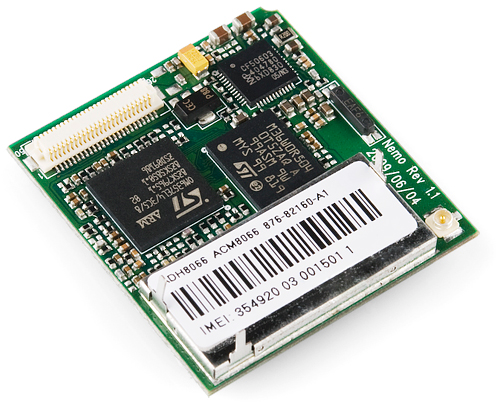
Sirkuit terpadu (IC) adalah kunci elektronik modern. Mereka adalah jantung dan otak paling sirkuit. Mereka adalah di mana-mana sedikit hitam "chip" yang Anda temukan di hampir setiap papan sirkuit. Kecuali Anda semacam gila, elektronik analog Wizard, Anda mungkin memiliki setidaknya satu IC dalam setiap proyek elektronik Anda membangun, jadi penting untuk memahami mereka, di dalam dan luar.
Contoh IC pada PCB
Sirkuit terpadu yang kecil hitam "chip", ditemukan di seluruh elektronik tertanam.
IC adalah kumpulan komponen elektronik - resistor , transistor , kapasitor , dll - semua dimasukkan ke sebuah chip kecil, dan terhubung bersama-sama untuk mencapai tujuan bersama.Mereka datang dalam segala macam rasa: single-sirkuit gerbang logika, op amp, 555 timer, regulator tegangan, motor controller, mikrokontroler, mikroprosesor, FPGA ... daftar hanya berjalan-dan-on.


    Di dalam IC yang

    Ketika kita berpikir sirkuit terpadu, chip hitam kecil adalah apa yang datang ke pikiran. Tapi apa yang di dalam kotak hitam?
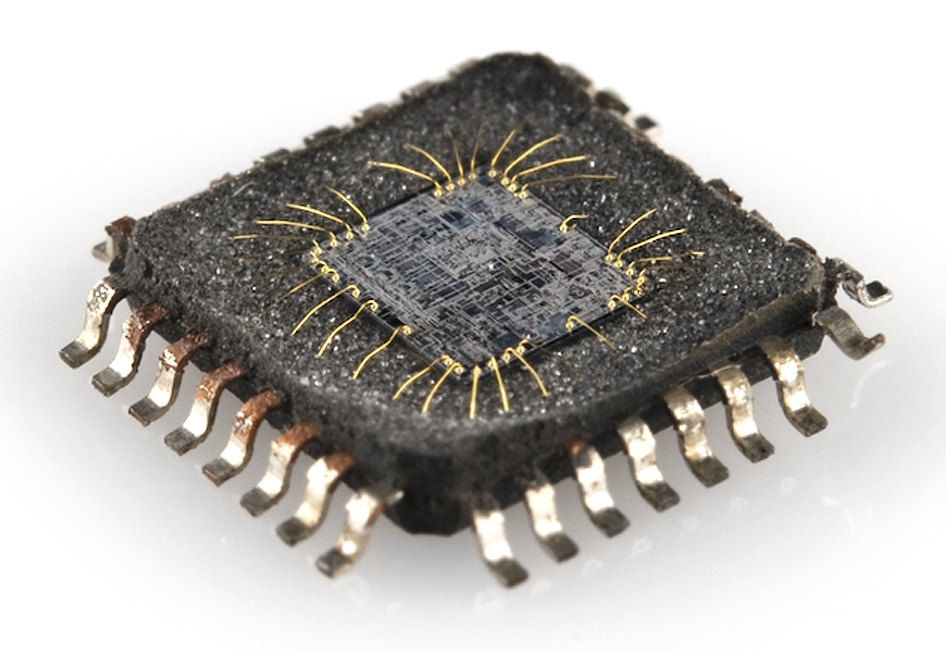
    Pandangan internal dari IC
    Nyali sirkuit terpadu, terlihat setelah menghapus bagian atas .
    Nyata "daging" ke IC adalah layering kompleks wafer semikonduktor, tembaga, dan bahan lainnya, yang interkoneksi untuk membentuk transistor, resistor atau komponen lain dalam suatu rangkaian. Memotong dan membentuk kombinasi wafer ini disebut mati.
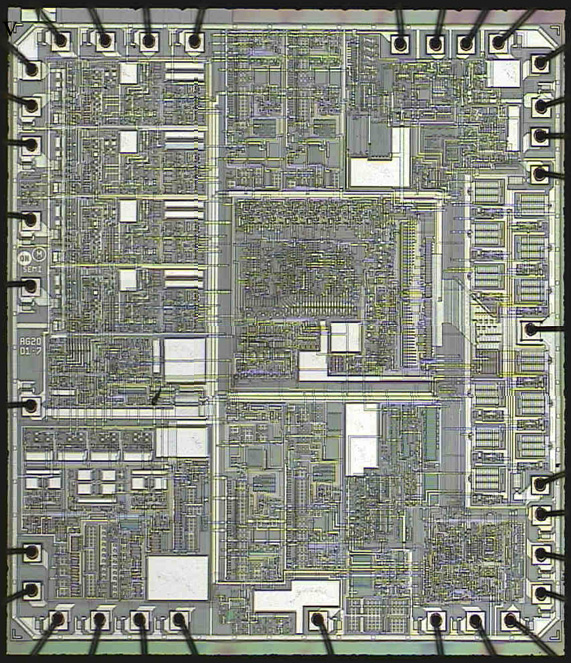
    Sekilas IC internal yang
    Sebuah gambaran dari sebuah IC mati.
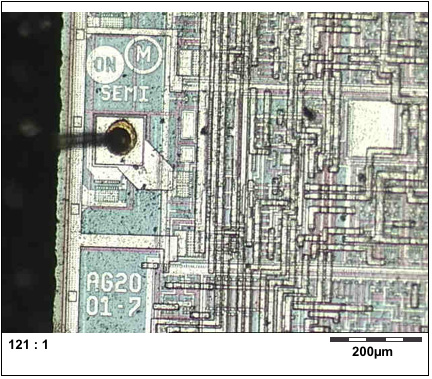
    Sementara IC itu sendiri kecil, wafer semikonduktor dan lapisan tembaga terdiri dari sangat tipis.Hubungan antara lapisan yang sangat rumit. Berikut ini sebuah diperbesar bagian dari mati atas:
    Tampilan mikroskopis dari IC
    IC die adalah sirkuit dalam bentuk terkecil yang mungkin, terlalu kecil untuk solder atau terhubung ke. Untuk membuat pekerjaan kami menghubungkan ke IC mudah, kita paket mati. Paket IC ternyata halus, kecil mati, ke dalam chip hitam kita semua kenal.

    IC Paket

    Paket ini apa yang merangkum terpadu sirkuit mati dan splays keluar menjadi perangkat kita dapat lebih mudah terhubung ke. Setiap koneksi luar pada mati terhubung melalui sepotong kecil kawat emas ke pad atau pin pada paket. Pin perak, ekstrusi terminal pada IC, yang pergi untuk terhubung ke bagian lain dari sirkuit. Ini adalah sangat penting bagi kami, karena mereka yang akan pergi untuk menghubungkan ke seluruh komponen dan kabel di sirkuit.
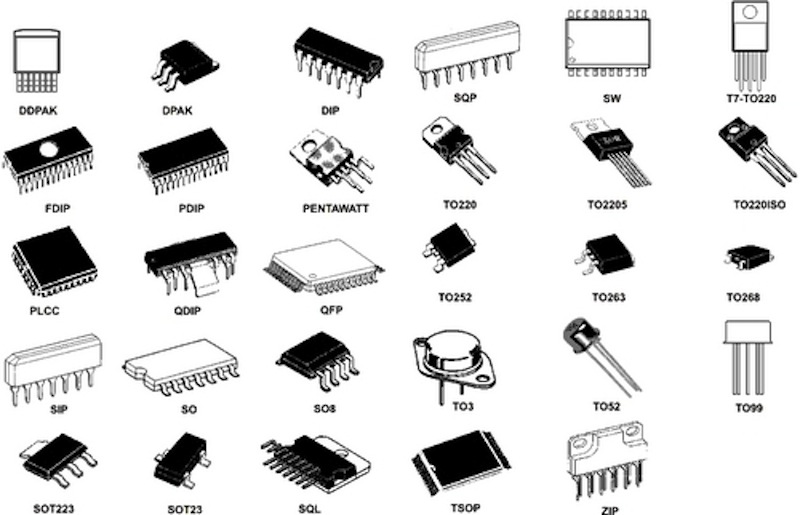
    Ada berbagai jenis paket, masing-masing memiliki dimensi yang unik, pemasangan-jenis, dan / atau pin-hitungan.
    Paket berbagai grafik

    Polaritas Menandai dan Pin Penomoran

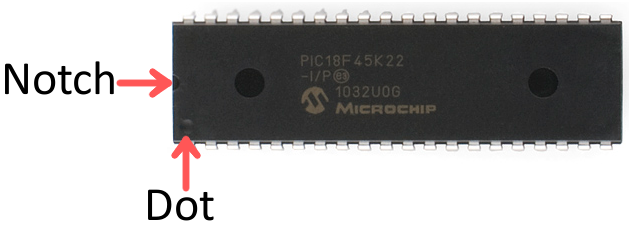
    Semua IC yang terpolarisasi , dan setiap pin unik baik dari segi lokasi dan fungsi. Ini berarti paket harus memiliki beberapa cara untuk menyampaikan yang pin yang. Kebanyakan IC akan menggunakan salah takik atau dot untuk menunjukkan pin adalah pin pertama. (Kadang-kadang kedua, kadang-kadang satu atau yang lain.)
    Paket dengan kedudukan / dot berlabel
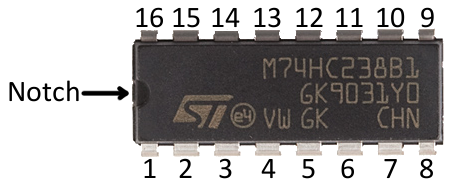
    Setelah Anda tahu di mana pin pertama adalah, nomor pin yang tersisa meningkat secara berurutan saat Anda bergerak berlawanan arah jarum jam di sekitar chip.
    DIP pin penomoran

    Mounting Style

    Salah satu yang membedakan jenis paket karakteristik utama adalah cara mereka me-mount ke sebuah papan sirkuit. Semua paket termasuk dalam salah satu dari dua jenis pemasangan: melalui lubang (PTH) atau permukaan-mount (SMD atau SMT) Melalui-lubang paket umumnya lebih besar, dan lebih mudah untuk bekerja dengan.. Mereka dirancang untuk terjebak melalui salah satu sisi papan dan disolder ke sisi lain.
    Paket permukaan-mount berbagai ukuran dari kecil ke yang sangat kecil. Mereka semua dirancang untuk duduk di salah satu sisi papan sirkuit dan disolder ke permukaan. Pin paket SMD baik mengusir keluar sisi, tegak lurus dengan chip, atau kadang-kadang disusun dalam matriks di bawah chip. IC dalam faktor bentuk ini tidak sangat "tangan-ramah perakitan." Mereka biasanya membutuhkan alat khusus untuk membantu dalam proses.

    DIP (dual paket in-line)

    DIP, pendek untuk dual in-line paket, adalah yang paling umum paket melalui lubang IC akan Anda temui. Chip ini sedikit memiliki dua baris paralel pin memperluas tegak lurus keluar dari persegi panjang, hitam, perumahan plastik.
    Paket DIP contoh
    28-pin ATmega328 adalah salah satu DIP-dikemas mikrokontroler lebih populer (terima kasih, Arduino!).
    Setiap pin pada DIP IC spasi 0,1 "(2.54mm), yang merupakan jarak standar dan sempurna untuk sepatutnya menjadi breadboards dan papan prototyping lainnya. Dimensi keseluruhan paket DIP tergantung pada jumlah pin, yang mungkin mana saja dari empat sampai 64.
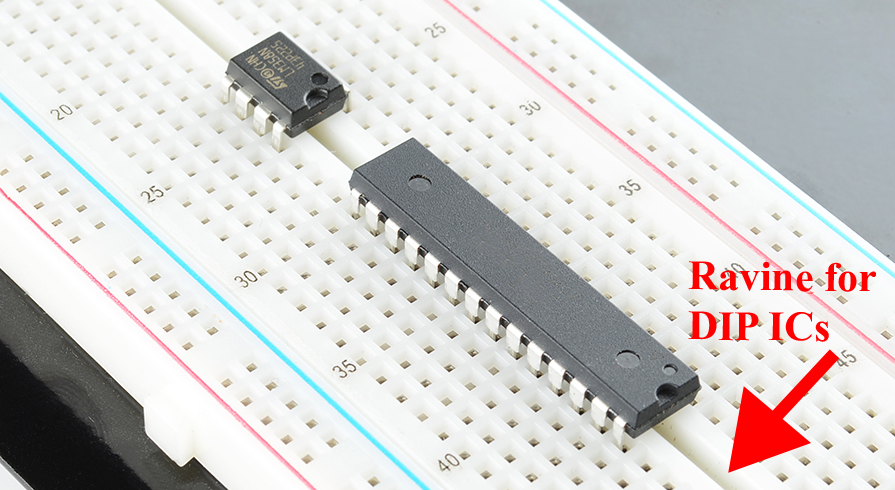
    Daerah antara setiap baris dari pin sempurna spasi untuk memungkinkan DIP IC mengangkang daerah pusat papan tempat memotong roti. Ini memberikan masing-masing pin baris sendiri di papan, dan memastikan mereka tidak singkat satu sama lain.
    Chip DIP pada papan tempat memotong roti
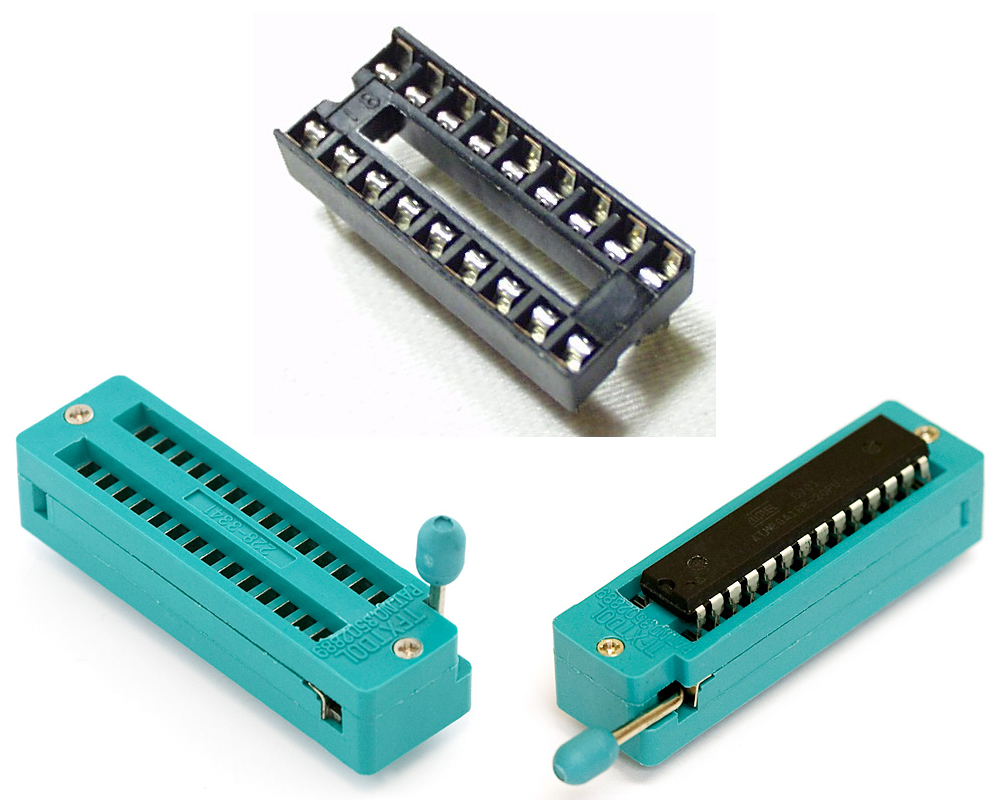
    Selain digunakan di breadboards, DIP IC juga dapat disolder ke PCB. Mereka dimasukkan ke salah satu sisi papan dan disolder ke tempatnya di sisi lain. Kadang-kadang, bukan menyolder langsung ke IC, itu ide yang baik untuk socket chip. Menggunakan soket memungkinkan untuk DIP IC untuk dihapus dan bertukar keluar, jika hal itu terjadi untuk "membiarkan asap biru keluar."
    alt teks
    Biasa soket DIP (atas) dan soket ZIF dengan dan tanpa IC.

    Permukaan-Mount (SMD / SMT) Paket

    Ada berbagai macam jenis paket permukaan-mount hari ini. Dalam rangka untuk bekerja dengan IC permukaan-mount yang dikemas, Anda biasanya membutuhkan papan sirkuit cetak kustom (PCB ) dibuat untuk mereka yang memiliki pola pencocokan tembaga yang mereka disolder.
    Berikut adalah beberapa yang lebih umum jenis paket SMD luar sana, mulai di tangan-solderability dari "bisa dilakukan" untuk "bisa dilakukan, tetapi hanya dengan alat khusus" untuk "bisa dilakukan hanya dengan sangat khusus, alat biasanya otomatis".

    Kecil-Outline (SOP)

    Kecil-garis IC (SOIC) paket adalah sepupu permukaan-mount dari DIP. Ini adalah apa yang Anda dapatkan jika Anda membungkuk semua pin pada DIP yang luar, dan menyusut itu ke ukuran.Dengan tangan yang stabil, dan menutup mata, paket ini adalah salah satu bagian SMD termudah untuk solder tangan. Pada paket SOIC, masing-masing pin biasanya jarak sekitar 0,05 "(1.27mm) dari depan.
    The SSOP (menyusut paket kecil-garis) adalah versi lebih kecil dari paket SOIC. Lain, paket yang sama IC termasuk TSOP (thin paket kecil-garis) dan TSSOP (tipis-shrink paket kecil-garis).
    Contoh SSOP dipasang, kuartal tambah untuk ukuran-perbandingan
    Sebuah 16-Channel Multiplexer ( CD74HC4067 ) dalam paket SSOP 24-pin. Terpasang pada papan di tengah (kuartal ditambahkan untuk ukuran-perbandingan).
    Banyak, IC tunggal berorientasi tugas yang lebih sederhana seperti MAX232 atau multiplexerdatang dalam SOIC atau SSOP bentuk.

    Quad datar Paket

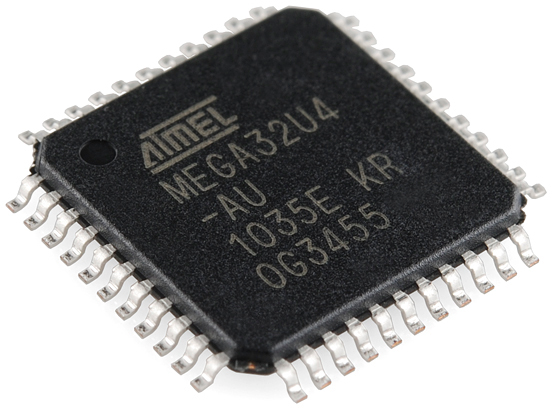
    Splaying IC pin di keempat arah membuat Anda sesuatu yang mungkin terlihat seperti paket datar quad (QFP). QFP IC mungkin memiliki mana saja dari delapan pin per sisi (32 total) untuk ke atas dari tujuh puluh (300 + total). Pin pada IC QFP biasanya jarak dengan mana saja dari 0.4mm ke 1mm. Varian yang lebih kecil dari paket QFP standar termasuk tipis (TQFP), sangat tipis (VQFP), dan low-profile (LQFP) paket.
    TQFP contoh paket
    The ATmega32U4 dalam 44-pin (11 di setiap sisi) paket TQFP.
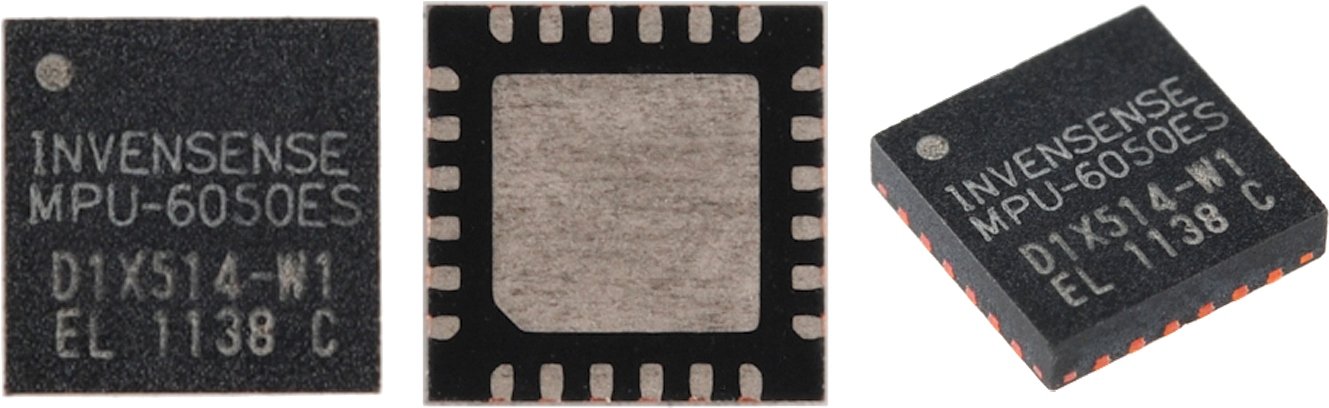
    Jika Anda diampelas kaki dari sebuah IC QFP, Anda mendapatkan sesuatu yang mungkin terlihat seperti no-lead (QFN) paket quad-datar. Koneksi pada paket QFN kecil, terkena bantalan di tepi sudut bawah IC. Kadang-kadang mereka membungkus, dan terpapar pada kedua sisi dan bawah, paket lain hanya mengekspos pad pada bagian bawah chip.
    Contoh paket QFN
    The multitalenta MPU-6050 IMU sensor datang dalam paket QFN yang relatif kecil, dengan 24 jumlah pin bersembunyi di tepi bawah IC.
    Tipis (TQFN), sangat tipis (VQFN), dan mikro-lead (MLF) paket variasi kecil dari paket QFN standar. Bahkan ada ganda tanpa timbal (DFN) dan tipis-ganda no-lead (TDFN) paket, yang memiliki pin pada dua sisi.
    Banyak mikroprosesor, sensor, dan IC modern lainnya datang dalam QFP atau QFN paket.Populer ATmega328 mikrokontroler ditawarkan di kedua paket TQFP dan QFN-jenis (MLF) bentuk, sementara kecil accelerometer / giroskop seperti MPU-6050 datang dalam bentuk QFN miniscule.

    Ball Grid Array

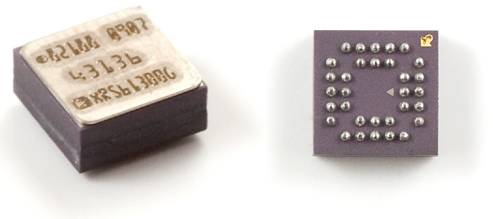
    Akhirnya, untuk IC benar-benar maju, ada bola grid array (BGA) paket. Ini adalah luar biasa paket kecil yang rumit di mana bola kecil solder disusun dalam grid 2-D di bawah IC. Kadang-kadang bola solder melekat langsung ke mati!
    Contoh paket BGA
    Paket BGA biasanya disediakan untuk mikroprosesor canggih, seperti orang-orang di pcDuinoatau Raspberry Pi .
    Jika Anda dapat menyerahkan solder BGA-paket IC, menganggap diri Anda seorang solderer induk. Biasanya, untuk menempatkan paket ini ke PCB membutuhkan prosedur otomatis yang melibatkan pick-dan-tempat mesin dan oven reflow.

    IC umum

    Sirkuit terpadu yang lazim dalam banyak bentuk di elektronik, sulit untuk menutupi segala sesuatu. Berikut adalah beberapa dari IC yang lebih umum yang mungkin Anda alami dalam elektronik pendidikan.

    Logika Gates, Timer, pergeseran register, dll

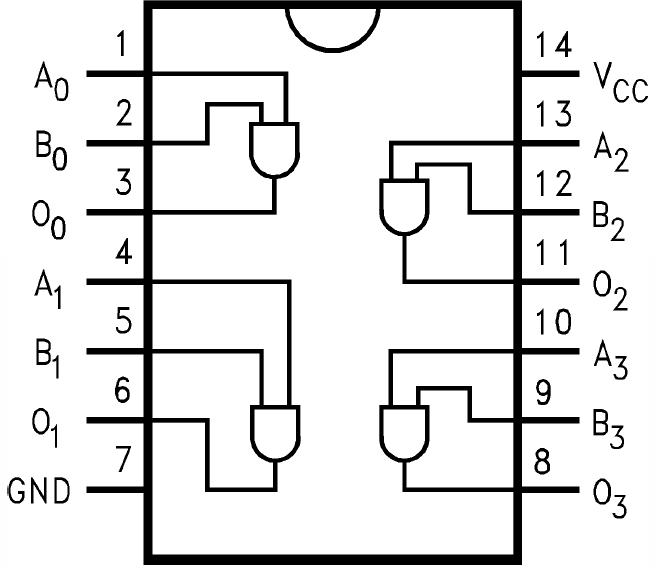
    Gerbang logika, blok bangunan lebih IC sendiri, dapat dikemas ke dalam sirkuit terpadu mereka sendiri. Beberapa gerbang logika IC mungkin berisi beberapa gerbang dalam satu paket, seperti ini quad-masukan gerbang AND:
    Gerbang logika pinout
    Gerbang logika dapat dihubungkan dalam sebuah IC untuk membuat timer, counter, kait, register geser, dan sirkuit logika dasar lainnya. Sebagian besar sirkuit sederhana dapat ditemukan dalam paket DIP, serta SOIC dan SSOP.

    Mikrokontroler, Mikroprosesor, FPGA, dll

    Mikrokontroler, mikroprosesor, dan FPGA, semua ribuan kemasan, jutaan, bahkan milyaran transistor dalam satu chip kecil, semua sirkuit terpadu. Komponen-komponen ini ada di berbagai dalam fungsi, kompleksitas, dan ukuran; dari mikrokontroler 8-bit seperti ATmega328 dalamArduino , untuk kompleks 64-bit, multi-core kegiatan pengorganisasian mikroprosesor di komputer Anda.
    Komponen ini biasanya IC terbesar di sirkuit. Mikrokontroler sederhana dapat ditemukan dalam paket mulai dari DIP untuk QFN / QFP, dengan pin jumlah berbaring di suatu tempat antara delapan dan seratus. Sebagai komponen ini tumbuh dalam kompleksitas, paket akan sama rumitnya. FPGA dan kompleks mikroprosesor dapat memiliki ke atas dari seribu pin dan hanya tersedia dalam paket lanjutan seperti QFN, LGA, atau BGA.

    Sensor

    Sensor digital modern, seperti sensor suhu, akselerometer , dan giroskop semua datang dikemas ke dalam sirkuit terpadu.
    IC ini biasanya lebih kecil dari mikrokontroler, atau IC lain pada papan sirkuit, dengan pin jumlah di kisaran 3-20. Sensor DIP IC menjadi langka, seperti komponen modern biasanya ditemukan di QFP, QFN, bahkan paket BGA.
    Read more

    ARDUINO

    Sekilas tentang  ARDUINO
    Arduino adalah platform open source yang digunakan untuk membangun proyek-proyek elektronik. Arduino terdiri dari kedua diprogram papan sirkuit fisik (sering disebut sebagai mikro kontroler ) dan sepotong  software , atau IDE (Integrated Development Environment) yang berjalan pada komputer Anda, digunakan untuk menulis dan meng-upload kode komputer ke papan fisik.
    Platform Arduino telah menjadi sangat populer dengan orang-orang baru memulai dengan elektronik, dan untuk alasan yang baik. Tidak seperti kebanyakan papan sirkuit diprogram sebelumnya, Arduino tidak perlu bagian terpisah dari perangkat keras (disebut programmer) untuk memuat kode baru ke papan - Anda hanya dapat menggunakan kabel USB. Selain itu, Arduino IDE menggunakan versi sederhana dari C ++, sehingga lebih mudah untuk belajar program. Akhirnya, Arduino menyediakan faktor bentuk standar yang pecah fungsi micro-controller ke dalam paket lebih mudah diakses.
    alt teks
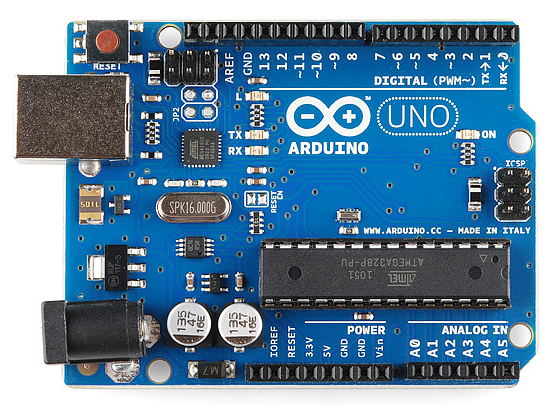
    Ini adalah Arduino Uno
    Uno adalah salah satu papan yang lebih populer di keluarga Arduino dan pilihan yang cocok untuk pemula. Kita akan berbicara tentang apa yang ada di dalamnya dan apa yang dapat dilakukan nanti di tutorial.
    Arduino Uno
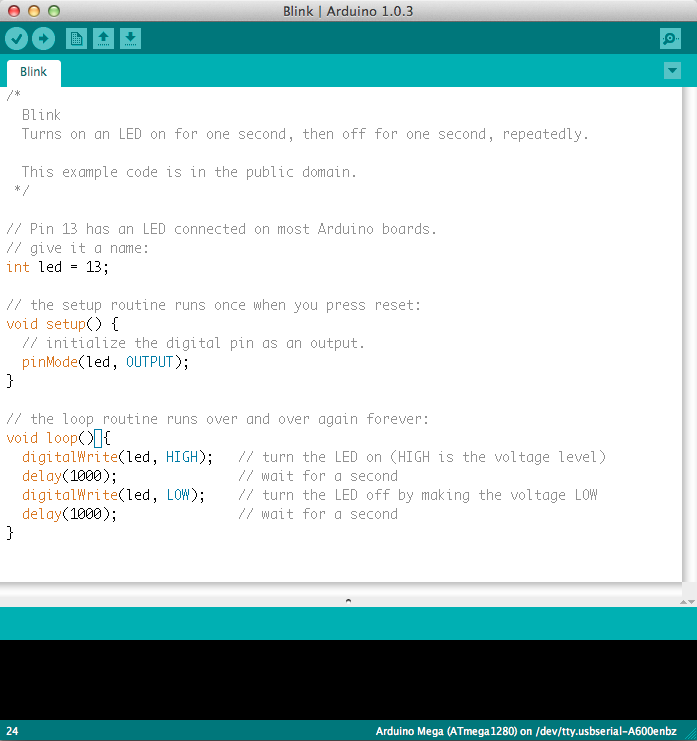
    Ini adalah screenshot dari Arduino IDE.
    Percaya atau tidak, orang-orang 10 baris kode adalah semua yang Anda butuhkan untuk berkedip on-board LED pada Arduino Anda. Kode mungkin tidak masuk akal sekarang, tapi, setelah membaca tutorial ini dan banyak tutorial lebih Arduino menunggu Anda di situs kami, kami akan membuat Anda sampai dengan kecepatan dalam waktu singkat!

    Kamu Akan Belajar

    Dalam tutorial ini, kita akan membahas hal-hal berikut:
    • Proyek apa yang dapat dicapai dengan menggunakan Arduino
    • Apa yang ada di papan Arduino khas dan mengapa
    • Varietas yang berbeda dari Arduino papan
    • Beberapa widget yang berguna untuk digunakan dengan Arduino Anda

      Apa itu Arduino

      Hardware dan software Arduino dirancang untuk seniman, desainer, penggemar, hacker, pemula, dan siapapun yang tertarik dalam menciptakan objek interaktif atau lingkungan. Arduino dapat berinteraksi dengan tombol, LED, motor, speaker, unit GPS, kamera, internet, dan bahkan ponsel pintar atau TV Anda! Fleksibilitas ini dikombinasikan dengan fakta bahwa software Arduino gratis, papan hardware yang cukup murah, dan kedua perangkat lunak dan perangkat keras yang mudah untuk belajar telah menyebabkan komunitas besar pengguna yang telah memberikan kontribusi kode dan dirilis instruksi untuk berbagai macam proyek Arduino berbasis.
      Untuk segala sesuatu dari  robot dan  pemanas pad  pemanas selimut tangan untuk  memprediksi kerusakan mesin , dan bahkan  tantangan dungeons dragon dadu-melempar , Arduino dapat digunakan sebagai otak di balik hampir semua proyek elektronik.
      alt teks
      _Wear Kredibilitas kutu buku Anda pada sleev Anda ... err, lengan. _
      Dan itu benar-benar hanya puncak dari gunung es - jika Anda ingin tahu tentang di mana untuk menemukan lebih banyak contoh proyek Arduino dalam tindakan, berikut adalah beberapa sumber daya yang baik untuk proyek-proyek Arduino berbasis untuk mendapatkan jus kreatif anda mengalir:
      • Instructables
      • Bildr
      • Arduino Playground
      • The ITP Fisik Komputing
      • Ladyadd
      • Membuat Proyek
      • Dan, tentu saja, Anda dapat menemukan banyak tutorial lebih Arduino di sini di learn.sparkfun.com.

      Apa yang ada di papan?

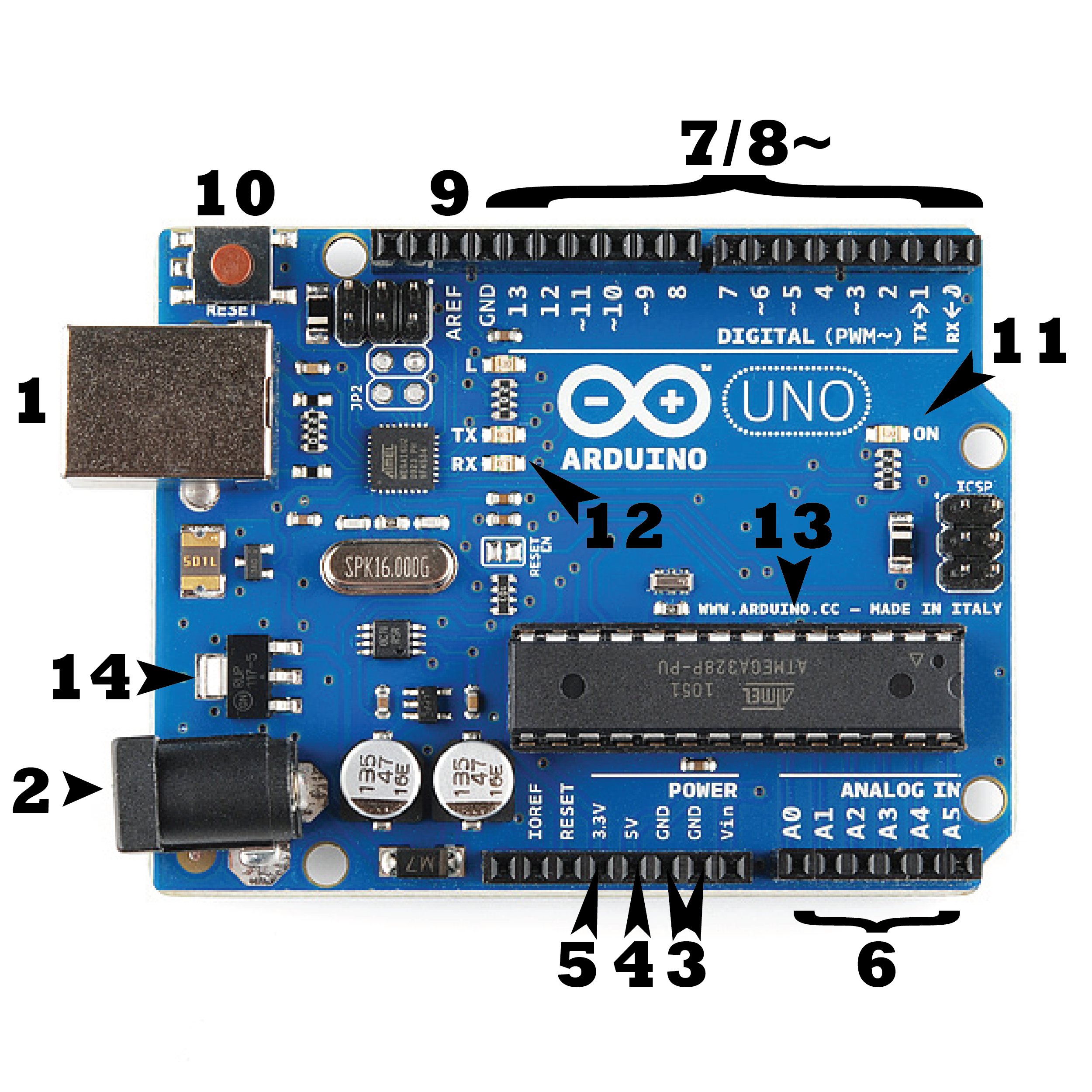
      Ada banyak jenis Arduino papan  yang dapat digunakan untuk tujuan yang berbeda. Beberapa papan terlihat sedikit berbeda dari yang bawah, tapi kebanyakan Arduinos memiliki mayoritas komponen ini sama:
      alt teks

      Daya (USB / Barrel Jack)

      Setiap papan Arduino perlu cara untuk terhubung ke sumber listrik. Arduino UNO dapat didukung dari kabel USB yang datang dari komputer Anda atau power supply dinding (  seperti ini ) yang diakhiri dalam jack barel. Pada gambar di atas koneksi USB diberi label (1) dan jack barel diberi label (2).
      Koneksi USB juga bagaimana Anda akan memuat kode ke papan Arduino Anda. Lebih lanjut tentang bagaimana program dengan Arduino dapat ditemukan di kami Instalasi dan pemrograman Arduino tutorial.
      CATATAN: JANGAN menggunakan power supply lebih besar dari 20 Volt karena Anda akan mengalahkan (dan dengan demikian menghancurkan) Arduino Anda. Tegangan yang direkomendasikan untuk kebanyakan model Arduino adalah antara 6 dan 12 Volt.

      Pin (5V, 3.3V, GND, Analog, Digital, PWM, AREF)

      Pin pada Arduino Anda adalah tempat di mana Anda menghubungkan kabel untuk membangun sebuah sirkuit (mungkin dalam conjuction dengan papan potong roti dan beberapa kawat . Mereka biasanya memiliki plastik hitam 'header' yang memungkinkan Anda untuk hanya plug kawat langsung ke papan. The Arduino memiliki beberapa jenis pin, yang masing-masing diberi label di papan dan digunakan untuk fungsi yang berbeda.
      • GND (3): Pendek untuk 'tanah'. Ada beberapa pin GND pada Arduino, apapun yang dapat digunakan untuk tanah sirkuit Anda.
      • 5V (4) & 3.3V (5): Seperti yang Anda duga, 5V pin pasokan 5 volt kekuasaan, dan 3.3V pin pasokan 3,3 volt kekuasaan. Sebagian besar komponen sederhana yang digunakan dengan Arduino menjalankan bahagia off dari 5 atau 3,3 volt.
      • Analog (6): Luas pin bawah label 'Analog Dalam' (A0 melalui A5 pada UNO) yang Analog Pada pin. Pin ini dapat membaca sinyal dari sensor analog (seperti suhu sensor) dan mengubahnya menjadi nilai digital yang bisa kita baca.
      • Digital (7): Di seberang pin analog pin digital (0 sampai 13 pada UNO). Pin ini dapat digunakan untuk kedua input digital (seperti mengatakan jika tombol ditekan) dan output digital (seperti powering LED).
      • PWM (8): Anda mungkin telah memperhatikan tilde (~) di samping beberapa pin digital (3, 5, 6, 9, 10, dan 11 di UNO). Pin ini bertindak sebagai pin digital normal, tetapi juga dapat digunakan untuk sesuatu yang disebut Pulse-Width Modulation (PWM). Kami memiliki tutorial tentang PWM , tapi untuk saat ini, memikirkan pin ini sebagai mampu mensimulasikan keluaran analog (seperti memudar LED dalam dan keluar).
      • AREF (9): Singkatan Referensi Analog. Sebagian besar waktu Anda dapat meninggalkan pin ini saja. Hal ini kadang-kadang digunakan untuk mengatur tegangan referensi eksternal (antara 0 dan 5 Volt) sebagai batas atas untuk pin input analog.

      Tombol Reset

      Sama seperti Nintendo asli, Arduino memiliki tombol reset (10). Mendorongnya untuk sementara akan menghubungkan pin reset ke tanah dan restart kode yang dimuat pada Arduino. Ini dapat sangat berguna jika kode Anda tidak mengulangi, tetapi Anda ingin menguji beberapa kali.Berbeda dengan Nintendo asli Namun, meniup pada Arduino biasanya tidak memperbaiki masalah.

      Indikator Daya LED

      Tepat di bawah dan di sebelah kanan kata "UNO" pada papan sirkuit Anda, ada kecil LED di sebelah kata 'ON' (11). LED ini harus menyala setiap kali Anda pasang Arduino Anda ke sumber listrik. Jika lampu ini tidak menyala, ada kesempatan sesuatu yang baik yang salah. Waktu untuk memeriksa ulang sirkuit Anda!

      TX RX LED

      TX adalah singkatan mengirimkan, RX adalah singkatan menerima. Tanda ini muncul cukup sedikit dalam elektronik untuk menunjukkan pin bertanggung jawab untuk komunikasi serial. Dalam kasus kami, ada dua tempat di UNO Arduino mana TX dan RX muncul - sekaligus dengan pin digital 0 dan 1, dan untuk kedua kalinya di sebelah LED indikator TX dan RX (12). LED ini akan memberikan kita beberapa indikasi visual yang bagus setiap kali Arduino kita menerima atau mengirimkan data (seperti ketika kita sedang loading program baru ke papan).

      Main IC

      Hal hitam dengan semua kaki logam adalah IC, atau Integrated Circuit (13). Anggap saja sebagai otak Arduino kami. IC utama pada Arduino sedikit berbeda dari jenis kapal untuk jenis papan, tetapi biasanya dari garis ATmega dari IC dari perusahaan ATMEL. Hal ini dapat menjadi penting, karena Anda mungkin perlu tahu jenis IC (bersama dengan jenis papan Anda) sebelum loading sebuah program baru dari software Arduino. Informasi ini biasanya dapat ditemukan secara tertulis di sisi atas IC. Jika Anda ingin tahu lebih banyak tentang perbedaan antara berbagai IC, membaca lembar data sering ide yang baik.

      Voltage Regulator

      Tegangan regulator (14) tidak benar-benar sesuatu yang Anda dapat (atau harus) berinteraksi dengan pada Arduino. Tetapi berpotensi berguna untuk mengetahui bahwa itu ada dan apa itu untuk. Tegangan regulator tidak persis apa yang dikatakannya - mengontrol jumlah tegangan yang membiarkan ke papan Arduino. Anggap saja sebagai semacam penjaga gerbang; itu akan berpaling tegangan ekstra yang mungkin membahayakan sirkuit. Tentu saja, itu ada batasnya, jadi jangan menghubungkan Arduino Anda untuk sesuatu yang lebih besar dari 20 volt.

      Arduino Keluarga

      Arduino membuat beberapa papan yang berbeda, masing-masing dengan kemampuan yang berbeda. Selain itu, bagian dari menjadi hardware open source berarti bahwa orang lain dapat memodifikasi dan menghasilkan turunan dari Arduino papan yang menyediakan faktor bentuk yang lebih dan fungsi. Jika Anda tidak yakin mana yang tepat untuk proyek Anda, periksa panduan ini untuk beberapa petunjuk bermanfaat. Berikut adalah beberapa pilihan yang cocok untuk seseorang yang baru ke dunia Arduino:

      Arduino Uno (R3)

      Uno adalah pilihan yang cocok untuk Arduino pertama Anda. Itu punya semua yang anda butuhkan untuk memulai, dan tidak ada Anda tidak. Ini memiliki 14 digital pin input / output (dimana 6 dapat digunakan sebagai output PWM), 6 input analog, koneksi USB, jack listrik, tombol reset dan banyak lagi. Ini berisi semua yang diperlukan untuk mendukung mikrokontroler;hanya terhubung ke komputer dengan kabel USB atau kekuasaan itu dengan adaptor AC-DC atau baterai untuk memulai.
      alt teks

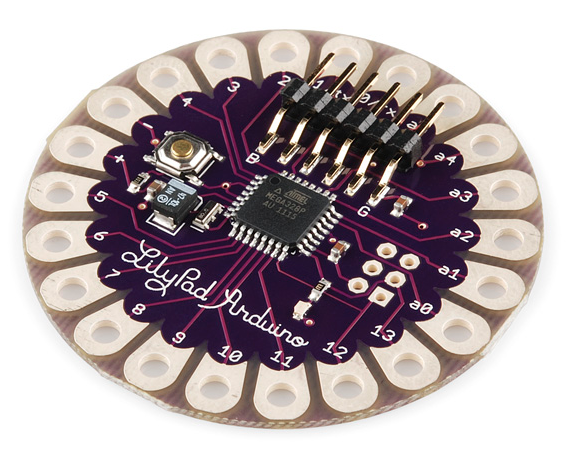
      LilyPad Arduino

      Ini adalah LilyPad Arduino papan utama! LilyPad adalah teknologi e-tekstil dpt dipakai dikembangkan oleh Leah Buechley dan kooperatif yang dirancang oleh Leah dan SparkFun.Setiap LilyPad itu kreatif dirancang dengan menghubungkan bantalan besar dan kembali datar untuk memungkinkan mereka untuk dijahit menjadi pakaian dengan benang konduktif. The LilyPad juga memiliki keluarga sendiri papan input, output, listrik, dan sensor yang juga dibangun khusus untuk e-tekstil. Mereka bahkan dicuci!
      alt teks

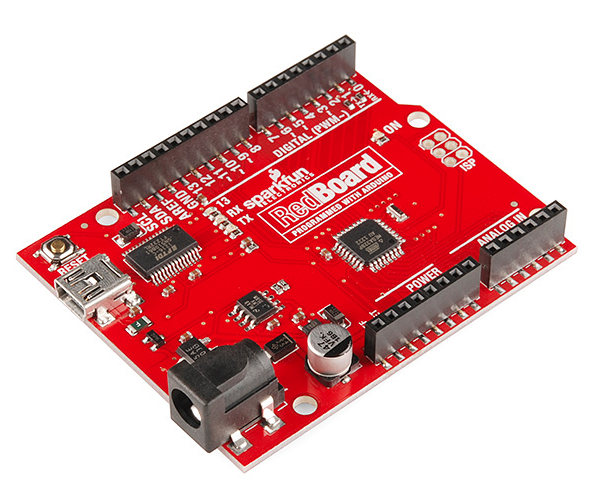
      RedBoard

      Pada SparkFun kita menggunakan banyak Arduinos dan kami selalu mencari yang paling sederhana, paling stabil. Setiap papan sedikit berbeda dan tidak ada satu papan memiliki segala sesuatu yang kita inginkan - jadi kami memutuskan untuk membuat versi kita sendiri yang menggabungkan semua fitur favorit kami.
      RedBoard yang dapat diprogram melalui kabel USB Mini-B menggunakan Arduino IDE. Ini akan bekerja pada Windows 8 tanpa harus mengubah pengaturan keamanan Anda (kami menggunakan ditandatangani driver, tidak seperti UNO). Ini lebih stabil karena USB / FTDI chip kita digunakan, ditambah itu benar-benar datar di belakang, sehingga lebih mudah untuk menanamkan dalam proyek Anda. Anda cukup memasukkan papan, pilih "Arduino UNO" dari menu papan dan Anda siap untuk meng-upload kode. Anda dapat daya RedBoard melalui USB atau melalui jack barel. The on-board power regulator dapat menangani apa pun dari 7 sampai 15VDC.
      alt teks

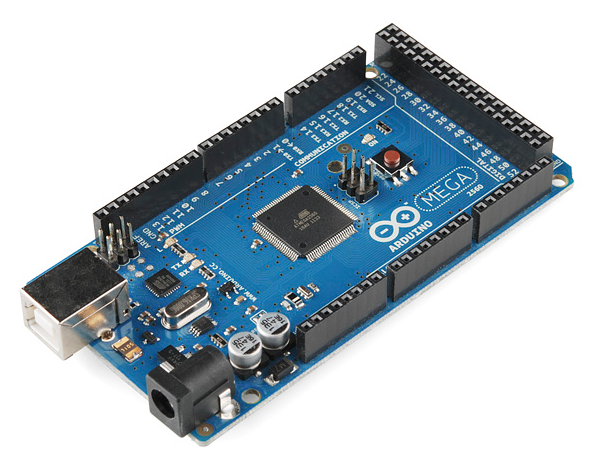
      Mega Arduino (R3)

      Arduino Mega seperti kakak UNO ini. Ini memiliki banyak (54!) Input digital / output pin (14 dapat digunakan sebagai output PWM), 16 analog input, koneksi USB, jack listrik, dan tombol reset. Ini berisi semua yang diperlukan untuk mendukung mikrokontroler; hanya terhubung ke komputer dengan kabel USB atau kekuasaan itu dengan adaptor AC-DC atau baterai untuk memulai.Banyaknya pin membuat forum ini sangat berguna untuk proyek-proyek yang memerlukan banyak input digital atau output (seperti banyak LED atau tombol).
      alt teks

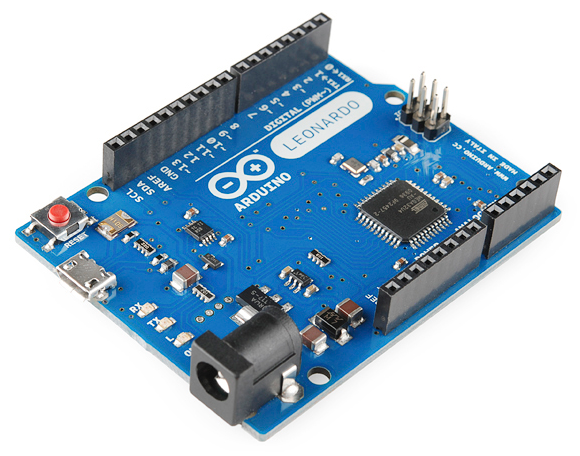
      Arduino Leonardo

      Leonardo adalah papan pengembangan pertama Arduino untuk menggunakan satu mikrokontroler dengan built-in USB. Ini berarti bahwa hal itu dapat lebih murah dan lebih sederhana. Juga, karena papan menangani USB langsung, kode perpustakaan yang tersedia yang memungkinkan papan untuk meniru keyboard komputer, mouse, dan banyak lagi!
      alt teks

      Extended Keluarga

      Sementara papan Arduino Anda yakin cukup, tidak dapat melakukan banyak sendiri - Anda harus menghubungkan itu dengan sesuatu. Ada banyak tutorial di sini belajar serta link kembali di 'Apa gunanya' bagian, tapi jarang sekali kita berbicara tentang jenis umum dari hal-hal yang dapat dengan mudah menghubungkan ke. Pada bagian ini kita akan memperkenalkan sensor dasar serta perisai Arduino, dua alat yang paling berguna untuk digunakan dalam membawa proyek Anda untuk hidup.

      Sensor

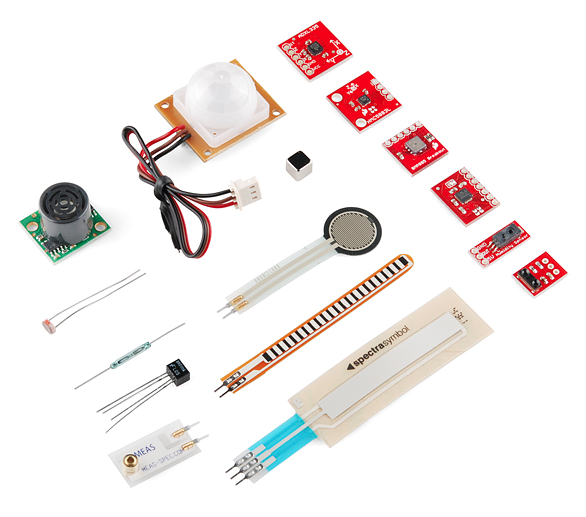
      Dengan beberapa kode sederhana, Arduino dapat mengontrol dan berinteraksi dengan berbagai macam sensor - hal yang dapat mengukur cahaya , suhu , derajat fleksibel , tekanan ,kedekatan , akselerasi , karbon monoksida , radioaktivitas , kelembaban , tekanan udara , Anda nama itu , Anda bisa merasakan itu !
      alt teks
      Hanya beberapa sensor yang mudah kompatibel dengan Arduino

      Shields

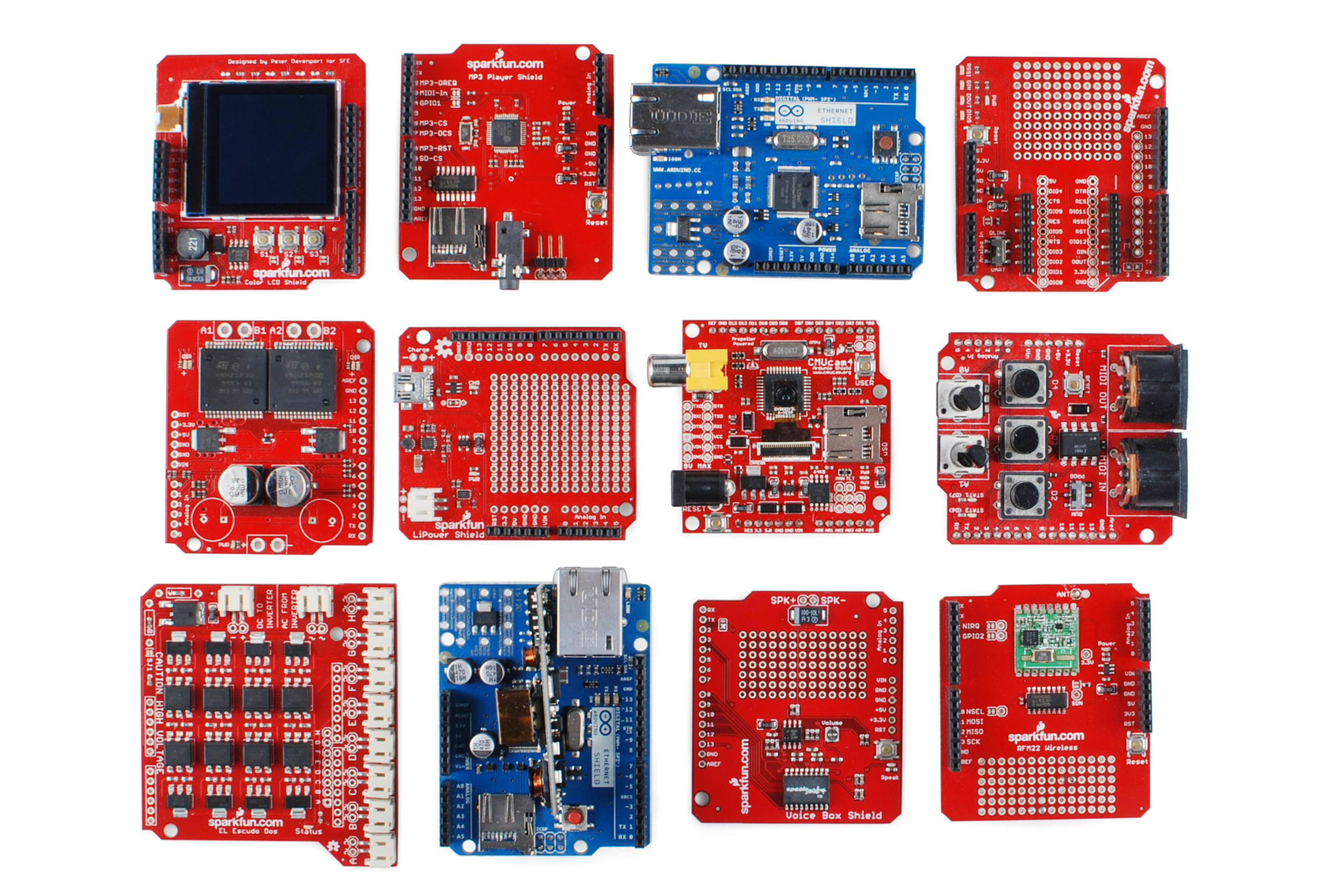
      Selain itu, ada hal-hal ini disebut perisai - pada dasarnya mereka adalah papan sirkuit pre-built yang sesuai di atas Arduino Anda dan memberikan kemampuan tambahan - mengendalikan motor , menghubungkan ke internet , menyediakan seluler atau komunikasi nirkabel lainnya ,mengendalikan layar LCD , dan jauh lebih .
      alt teks
      Pilihan parsial perisai yang tersedia untuk memperpanjang kekuatan Arduino Anda
      Untuk lebih lanjut tentang perisai, periksa:
      • ShieldList.org
      • ShieldStravaganza !!! (A serangkaian video singkat menjelaskan semua perisai yang kita miliki di SparkFun) Bagian 1 , Bagian 2 , dan Bagian 3
      Read more